
Windowsのショートカットキーをマスターしよう!!

みなさんは「ショートカットキー」という言葉を聞いたことはありますか?
ショートカットキーとは、特定のキーを組み合わせて押すことで、パソコンの操作をすばやく実行できる便利な機能のことです。
例えば、Ctrl + C でコピーして Ctrl + V で貼り付ける――これは誰もが見聞きしたことがある鉄板ショートカットです。
今回は、よく使う基本のショートカットから、知っていると差がつく便利技までまとめてご紹介します!
目次
- ショートカットキー一覧
- ショートカットキーをマスターするメリット
- まとめ
ショートカットキー一覧
Windows のショートカットキーは、使うアプリ・ソフト・OSによって多少変わります。
ここでは実際の使用頻度を踏まえて、次の3パターンに分けてまとめました。
- ワードなどで資料を作るとき
- Chrome などのウェブブラウザを使うとき
- Windows 全般で使えるショートカット
ワード等で資料を作るとき
まずは資料作成のスピードが劇的に上がるショートカットキーから。
ワード等で役立つショートカットキー
| Ctrl + C | コピー |
| Ctrl + V | 貼り付け |
| Ctrl + X | 切り取り |
| Ctrl + Z | ひとつ前に戻る |
| Ctrl + S | 保存 |
| F12 | 名前を付けて保存 |
| Ctrl + B | 太字 |
| Shift + Caps Lock | 大文字入力モード |
| Shift + Insert | 挿入(Ctrl + V とほぼ同じ) |
| Ctrl + P | 印刷 |
| Ctrl + N | 新規ドキュメント作成 |
| Ctrl + W | ドキュメントを閉じる |
| Alt + F4 | アプリの終了 |
10 個マスターすれば、資料作成のスピードが確実に変わります!
Chrome等のウェブブラウザで作業するとき
ウェブブラウザで役立つショートカットキー
| Ctrl + T | 新しいタブを開く |
| Ctrl + W | タブを閉じる |
| Ctrl + Tab | タブの移動 |
| Ctrl + F | ページ内検索 |
| Ctrl + N | 新規ウィンドウを開く |
| Ctrl + R または F5 | ページを更新 |
| Ctrl + D | ブックマークに追加 |
| Ctrl + L | アドレスバーに移動 |
| Ctrl + + / Ctrl + – | ページの拡大 / 縮小 |
| Ctrl + 0 | 表示倍率を100%に戻す |
パソコンの一般的な操作で使うとき
一般操作で役立つショートカットキー
| Alt + Tab | アプリ切り替え |
| Win + E | エクスプローラを開く |
| Win + Shift + S | 部分スクリーンショット |
| PrtSc(Print Screen) | 画面全体のスクリーンショット |
| Ctrl + Shift + Esc | タスクマネージャ起動 |
| Win + G | ゲームバー表示 |
| Ctrl + Alt + Delete | ロック・サインアウトなど |
| Win + D | デスクトップ表示 |
| Win + Ctrl + D | 仮想デスクトップ新規作成 |
| Win + Tab | タスクビュー表示 |
| Win + X → U → R | 再起動 |
| Win + X → U → U | シャットダウン |
(余談:Shift を組み合わせると逆の操作になることが多いです。)
ショートカットキーをマスターすることでうれしい事
ここまでいろいろなショートカットキーをご紹介してきましたが、
「知っているだけでどれくらい得なの?」と思う方もいるかもしれません。

例えば、アプリ切り替えの定番 Alt + Tab で考えてみましょう。
1 回の切り替えで節約できる時間を「たった 2 秒」とします。
1日の切り替え回数を30回とすると…
- 30回 × 2秒 = 60秒 → 1日で1分節約
- 1か月なら → 30分節約
- 1年なら → 約6時間の時短
これだけでも年間6時間も手に入るのは大きいですよね。
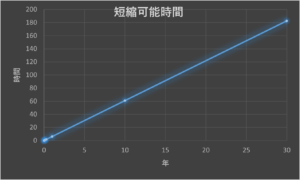
このグラフのように、積み重ねるほど効果はどんどん伸びていきます。
時間の余白=心の余裕にもつながるので、学ぶ価値はかなり大きいです。
まとめ
今回は Windows で使えるショートカットキーをまとめてご紹介しました。
明日から使えるものばかりなので、ぜひ気になるものから試してみてください!
特に Alt + Tab は初心者でも即効で時短が実感できるので超おすすめです。
また良いショートカットを見つけたら紹介しますね。ありがとうございました!