


たまちゃん
突然だけど統計量の計算ってやったことある?
分散とか標準偏差とかのやつ?

えんちゃん
たまちゃん
そうそう!実はExcelには、統計量を一発で出せる「分析ツール」っていう神機能があるんだよ。
え!? そんな便利なのあるの!? もっと早く知りたかった…!
えんちゃん
たまちゃん
しかも t検定やF検定までできちゃう優れもの。今日で使いこなせるようになろ!
Excel の「データ」タブに「データ分析」が見当たらない場合は、
「分析ツール」がまだインストールされていません。
まずは 3 ステップで追加しましょう!
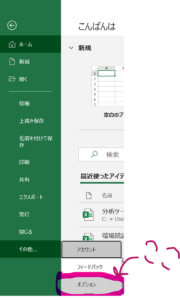
- ファイル → (その他)→ オプションを開く
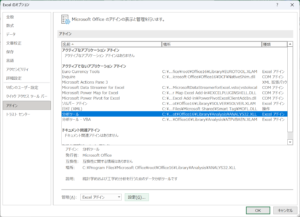
- 左メニューのアドインを開き、「分析ツール」を選択
- 右下の設定から「分析ツール」にチェックを入れる
① ファイル → オプション
② アドインから「分析ツール」を選択
③ チェックを入れて有効化
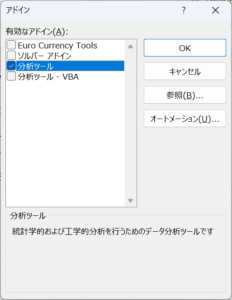
右端に「データ分析」が表示されたら準備完了です!
分析ツールは、「平均」「標準偏差」「分散」「範囲」などの統計量をワンクリックで計算できる超便利機能です。
ここでは例として、以下の x のデータを使い、基本統計量 → F検定 → t検定の順に解説します。
| x | y |
|---|---|
| 10 | 100 |
| 20 | 90 |
| 30 | 80 |
| 40 | 70 |
| 50 | 60 |
| 60 | 50 |
| 70 | 40 |
| 80 | 30 |
| 90 | 20 |
| 100 | 10 |
◆ STEP1:データ分析 → 基本統計量
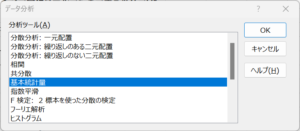
「基本統計量」を選択し、入力範囲(A2:A11)を指定したらOKを押すだけで…
→ 平均・中央値・標準偏差などが一瞬で出力!
(元の表そのままなので省略)
普段「=AVERAGE()」「=STDEV()」などを手で入れている方には、
まさに作業時間を爆速で削減できる機能です。
◆ STEP2:F検定(2つのデータの分散比較)
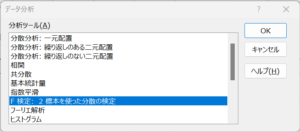
「2標本を使った分散の検定」を選び、x と y 両方の範囲を指定すればOKです。
F検定は
「2つのデータが同じバラつきを持っているか?」
を比較するための検定です。
今回の例では平均値が完全に対称なので、分散も同じになっていますね。
◆ STEP3:t検定(平均値の差を比較)
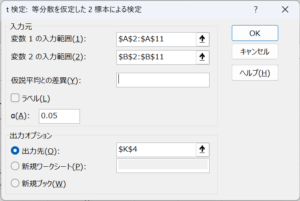
t検定では
「2つのデータの平均値に統計的な差があるか?」
を調べます。
今回のデータでは x と y の平均がどちらも 55 なので、
当然ですが差は「0」。
出力結果もそれを反映した形になります。
今回は Excel の分析ツールの基本操作を、
- 基本統計量
- F検定
- t検定
の 3 本立てで解説しました。
分析ツールは、統計業務やデータ分析を行う人にとって作業効率を劇的に上げる神機能です。
回帰分析 / 相関 / ランダム数生成 / ヒストグラム など、まだまだ多くの機能があります。
ぜひこの機会に使いこなして、Excel 作業をもっとラクにしていきましょう!